
Trendyol satıcı panelinde mağaza adınızdan Hesap Bilgilerim › Entegrasyon Bilgileri sayfasını açın; API Key, API Secret ve Satıcı ID burada yazar. Bu üç bilgiyi KobiNar'da Trendyol bağlantısı ekranına yapıştırıp Bağlan'a basın, ardından bağlantıyı doğrulayın.
- Trendyol satıcı hesabı ve ana kullanıcı (admin) girişi
- Ücretsiz KobiNar hesabı
Trendyol'da satış yapıyorsanız siparişlerinizi, stoğunuzu ve fiyatlarınızı başka bir programdan yönetmenin yolu Trendyol'un API bilgilerinden geçer. Bu bilgiler, programın sizin adınıza Trendyol'a bağlanmasını sağlayan bir kullanıcı adı ve şifre gibidir. Bu rehberde bu bilgileri nereden alacağınızı ve Trendyol mağazanızı KobiNar'a nasıl bağlayacağınızı adım adım anlatıyoruz.
Trendyol API bilgileri nelerdir?
KobiNar'ın Trendyol mağazanıza bağlanması için üç bilgi gerekir:
- API Key: Bağlantının kullanıcı adı gibi düşünebilirsiniz.
- API Secret: Bağlantının şifresidir. Kimseyle paylaşmayın.
- Satıcı ID: Trendyol'daki mağaza numaranızdır. Trendyol bazı ekranlarda buna "Supplier ID" de der.
Üçü de Trendyol satıcı panelinde aynı sayfada durur.
1 Trendyol satıcı paneline ana kullanıcıyla girin
partner.trendyol.com adresinden satıcı panelinize girin. Trendyol'un geliştirici belgesine göre API bilgileri yalnızca ana kullanıcı (admin rolü) ile girildiğinde görünür. Mağazada başka kullanıcılar tanımladıysanız ve sayfayı göremiyorsanız, hesabın sahibi olan kullanıcıyla girin.
2 Hesap Bilgilerim › Entegrasyon Bilgileri sayfasını açın
Sağ üstte mağaza adınıza tıklayın ve Hesap Bilgilerim'i seçin. Açılan Hesap Bilgileri sayfasında Entegrasyon Bilgileri sekmesine geçin.
Entegrasyon bilgileri kartında Satıcı ID (Cari ID), API Key ve API Secret yazar. Değerler güvenlik için gizlidir: görmek için kartın sağ üstündeki İçerikleri Göster'e tıklayın. Her değerin yanındaki simgeyle değeri kopyalayabilirsiniz. Kartta ayrıca Entegrasyon Referans Kodu ve Token da görünür; KobiNar için bunlara gerek yok.
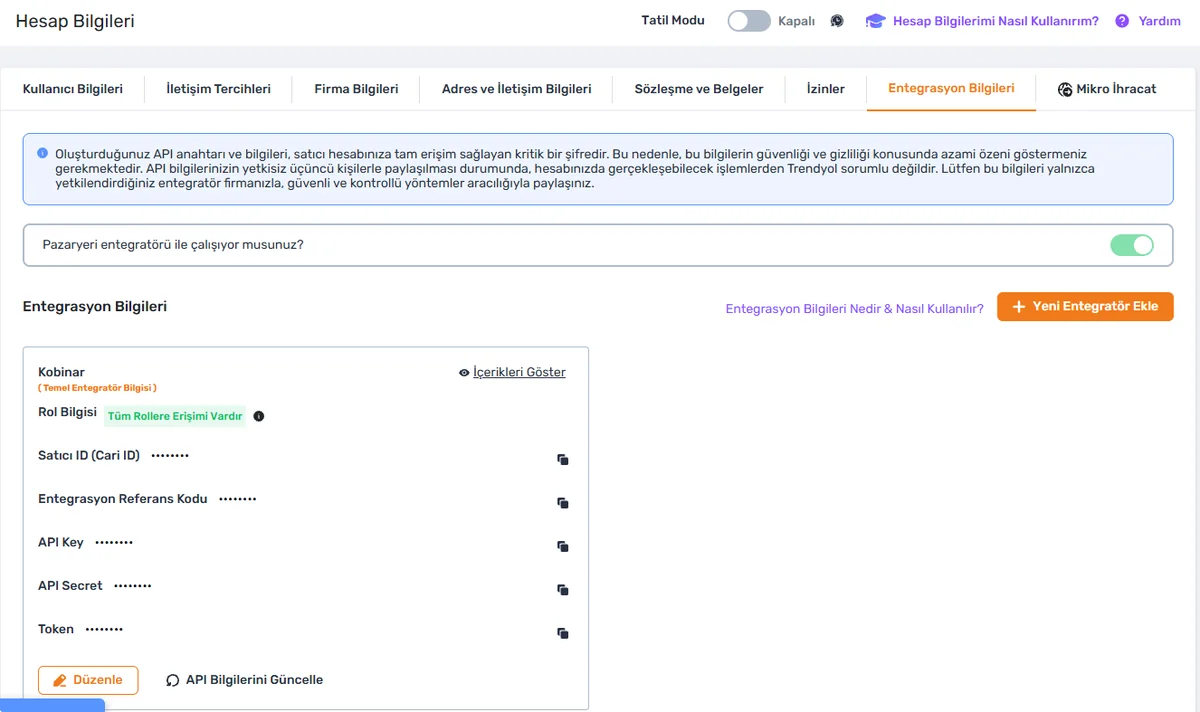
Bu üç bilgiyi bir sonraki adımda kullanacağız. Bir yere not ederken dikkatli olun: API Secret, mağazanıza tam erişim sağlar. Ekran görüntüsünü paylaşmayın, e-postayla ya da mesajla göndermeyin.
3 KobiNar'da Trendyol bağlantısını açın
KobiNar hesabınızı yeni açtıysanız ilk girişte Kurulum Sihirbazı karşınıza çıkar:
- Şirket Bilgileri: şirket adınızı, vergi bilgilerinizi ve adresinizi girip Kaydet ve Devam'a basın.
- Pazaryeri Bağlantısı: listeden Trendyol'u seçin.
- API Bilgileri alanlarına Trendyol'dan aldığınız bilgileri yapıştırın.
Hesabınız zaten varsa ve Trendyol'u sonradan ekliyorsanız, sol menüden Şirketler sayfasına gidin, şirketinizin satırındaki Entegrasyonlar bağlantısına tıklayın ve + Entegrasyon Ekle ile Trendyol'u seçin.
4 Ortamı seçin ve bilgileri yapıştırın
Bağlantı ekranının başında Ortam Seçimi vardır:
- Gerçek Ortam: gerçek mağazanız ve gerçek siparişleriniz. Trendyol satıcı panelinden aldığınız bilgiler bu ortamın bilgileridir; çoğu satıcı bunu seçer.
- Test Ortamı: Trendyol'un ayrı test sistemi içindir. Trendyol bunun için ayrı test bilgileri verir; elinizde böyle bilgiler yoksa bu seçeneği kullanmayın.
Bağlantı Bilgileri bölümünde üç alan göreceksiniz: API Key, API Secret ve Satici ID (Satıcı ID). Trendyol'dan kopyaladığınız değerleri karşılık gelen alanlara yapıştırın ve Bağlan'a basın.
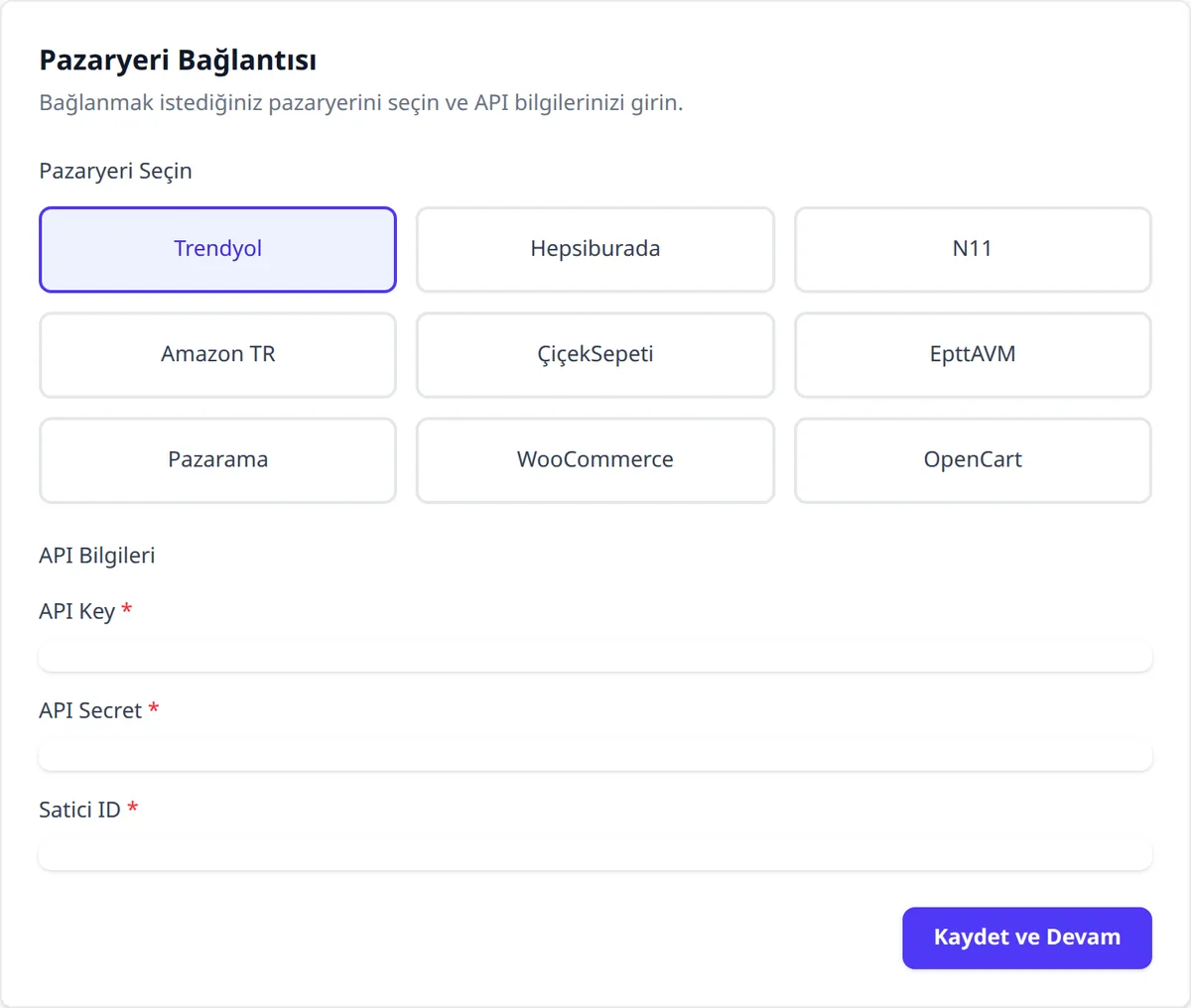
İpucu: Kopyalarken başta ya da sonda boşluk kalması en sık yapılan hatadır. Bağlantı kurulmazsa önce bunu kontrol edin.
5 Bağlantıyı doğrulayın
Kurulum sihirbazındaysanız Bağlantı Testi adımında Bağlantıyı Test Et'e basın. Bağlantıyı Entegrasyonlar sayfasından eklediyseniz, Trendyol kartındaki Yönet menüsünden Bağlantıyı Doğrula'yı seçin. KobiNar, Trendyol'a bağlanabildiğini burada size gösterir.
6 Siparişlerin anında gelmesini sağlayın
KobiNar, Trendyol siparişlerinizi 15 dakikada bir kendiliğinden kontrol eder. Siparişlerin beklemeden, düştüğü anda gelmesini isterseniz Trendyol kartının Yönet menüsünden Anlık Sipariş Bildirimini Etkinleştir'i seçin. Bundan sonra Trendyol yeni siparişleri KobiNar'a kendisi bildirir.
Bağladıktan sonra ne olur?
- Siparişler KobiNar'daki Siparişler ekranına düşer. Kargo etiketini Trendyol'un ortak etiketiyle buradan basabilirsiniz.
- Müşteri soruları yarım saatte bir gelir ve KobiNar'dan cevaplanabilir.
- Ürünleriniz kendiliğinden içeri alınmaz. Trendyol'da zaten satışta olan ürünlerinizi Ürün İçe Aktar ekranından KobiNar'a alabilirsiniz; ürünü sıfırdan girmeniz gerekmez.
- Stok ve fiyat değişiklikleri KobiNar'dan Trendyol'a anında gider. Başlık, açıklama ve görsel gibi içerik değişiklikleri ise Bekleyen Güncellemeler ekranında sizin onayınızı bekler.
Trendyol'un yanında Hepsiburada ya da N11'de de satıyorsanız, ikinci kanalı bağladığınız anda stok eşitleme devreye girer: bir kanalda satılan ürünün stoğu diğerlerinde de düşer.
Sık sorulanlar
Entegrasyon Bilgileri sayfasını göremiyorum, neden?
Trendyol bu bilgileri yalnızca ana kullanıcıya (admin rolü) gösterir. Mağazanın sahibi olan kullanıcıyla girip tekrar deneyin.
API Secret'ımı başkası gördüyse ne yapmalıyım?
Trendyol'un satıcı destek ekibinden bilgilerinizin yenilenmesini isteyin. Yeni bilgileri KobiNar'da Trendyol kartının Yönet menüsündeki Bilgileri Düzenle ile güncelleyin.
Test ortamı ile gerçek ortam arasındaki fark nedir?
Test ortamı, Trendyol'un gerçek siparişleri etkilemeyen ayrı deneme sistemidir ve kendi bilgileriyle çalışır. Satıcı panelinizde gördüğünüz bilgiler gerçek ortamın bilgileridir. Gerçek mağazanızı yönetmek için Gerçek Ortam'ı seçin.
Trendyol bağlantısı ücretli mi?
KobiNar'ın Ücretsiz paketinde bir satış kanalı bağlayabilirsiniz; bu kanal Trendyol olabilir. Kart bilgisi istenmez. İkinci bir kanal eklemek için Başlangıç paketine geçmeniz gerekir.